
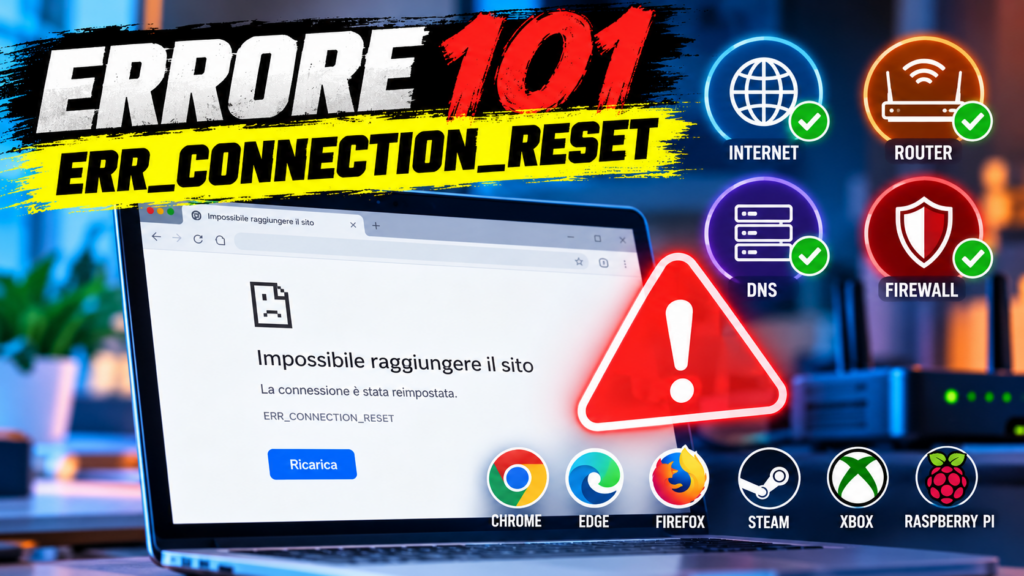
L’errore 101 ERR_CONNECTION_RESET compare quando il browser non riesce a completare una comunicazione con il server perché la connessione TCP viene interrotta. Il problema può interessare Chrome, Edge e altri browser, ma situazioni simili si verificano anche su applicazioni, servizi di gioco e dispositivi di rete.
Che cosa significa ERR_CONNECTION_RESET?
Il messaggio indica che una connessione di rete è stata reimpostata prima del completamento della richiesta. Questo non significa necessariamente che il sito sia offline: il reset può essere provocato dal computer, dal router, da un firewall, dalla rete del provider o dal server remoto.
Occorre inoltre distinguere ERR_CONNECTION_RESET dai codici 101 mostrati da Steam, Xbox e altri servizi: lo stesso numero non identifica sempre il medesimo errore.
Quali sono le cause più comuni dell’errore 101?
- Connessione instabile: perdita temporanea della comunicazione Wi-Fi o Ethernet.
- Firewall e antivirus: software di sicurezza che interrompono alcune connessioni.
- VPN e proxy: configurazioni errate o server intermedi non raggiungibili.
- Problemi DNS: risoluzione errata o non aggiornata degli indirizzi, che può contribuire al malfunzionamento.
- Router o provider: blocchi, filtri e anomalie nell’instradamento.
- Server remoto: configurazioni errate, protezioni automatiche o interruzioni del servizio.
1. Verificare se il problema riguarda un solo sito
Prima di modificare Windows, prova ad aprire altri siti web. Se soltanto un dominio presenta l’errore, verifica se funziona da un altro dispositivo o attraverso una connessione mobile. Questo semplice confronto aiuta a capire se il problema riguarda la rete locale, il browser oppure il server remoto.
2. Riavviare router e computer
Chiudi il browser e riavvia il computer. Se il problema persiste, spegni il router, attendi circa 30 secondi e riaccendilo. Dopo il ripristino della connessione riprova ad accedere al sito. Se utilizzi una rete aziendale o condivisa, chiedi prima l’autorizzazione per riavviare gli apparati.
3. Svuotare la cache DNS di Windows
Apri il Prompt dei comandi e digita:
ipconfig /flushdnsIl comando elimina le informazioni DNS memorizzate localmente. Può essere utile quando il dominio è stato trasferito su un nuovo server o il computer conserva indirizzi non più validi. Non risolve però ogni causa di ERR_CONNECTION_RESET.
4. Cambiare i server DNS
Se sospetti un problema di risoluzione dei nomi, puoi provare temporaneamente DNS pubblici affidabili:
- Cloudflare: 1.1.1.1 e 1.0.0.1.
- Google: 8.8.8.8 e 8.8.4.4.
Su Windows 11 apri Impostazioni, Rete e Internet, seleziona la connessione e modifica l’assegnazione dei server DNS. Conserva le impostazioni precedenti per poterle ripristinare. Il cambio DNS non è una soluzione diretta ai reset TCP, ma può aiutare quando il problema nasce dalla risoluzione del dominio.
5. Ripristinare Winsock su Windows
Se diverse applicazioni manifestano problemi di rete, apri il Prompt dei comandi come amministratore ed esegui:
netsh winsock resetRiavvia il computer per applicare il ripristino. L’operazione reimposta il catalogo Winsock e può richiedere una successiva riconfigurazione di alcuni software di rete, VPN o strumenti di sicurezza.
6. Controllare firewall, antivirus e VPN
Verifica se il firewall o l’antivirus registra blocchi relativi al sito o all’applicazione. Controlla anche le estensioni di sicurezza del browser. Se utilizzi una VPN, prova a disconnetterla temporaneamente, quando consentito, e verifica se il problema scompare. È preferibile creare eccezioni specifiche e sicure anziché disattivare completamente le protezioni del sistema.
7. Risolvere ERR_CONNECTION_RESET su Chrome, Edge e Firefox
Su Chrome ed Edge prova a utilizzare una finestra privata, disattivare temporaneamente le estensioni non indispensabili e cancellare cache e cookie del sito interessato. Su Firefox il problema può apparire come PR_CONNECT_RESET_ERROR o con altri messaggi relativi all’interruzione della connessione. Verifica proxy, estensioni, software di sicurezza e impostazioni DNS del browser.
8. Errore 101 su Steam e Xbox: attenzione alle differenze
Su Steam un codice 101 può comparire quando il client non riesce a caricare correttamente contenuti o servizi online. In questi casi conviene verificare lo stato dei servizi, la connessione e le impostazioni del client.
Su Xbox e nei giochi Microsoft, invece, il significato dipende dal prodotto e dal messaggio visualizzato. Non bisogna applicare automaticamente le procedure previste per ERR_CONNECTION_RESET senza identificare prima il codice specifico.
9. Problemi di connessione su Raspberry Pi e Linux
Su Raspberry Pi e altri sistemi Linux puoi controllare la raggiungibilità del server e la risoluzione DNS utilizzando alcuni comandi diagnostici:
ping -c 4 1.1.1.1
getent hosts example.com
curl -Iv https://example.com
Il primo verifica la raggiungibilità IP, il secondo controlla la risoluzione del nome e il terzo mostra informazioni sulla connessione HTTPS. Un ping non riuscito non dimostra da solo che il server sia offline, perché alcuni sistemi bloccano ICMP.
10. Se il problema riguarda il tuo server web
Per chi gestisce un sito WordPress, PHP o un server VPS, ERR_CONNECTION_RESET può dipendere anche dall’infrastruttura di hosting. Controlla i log di Apache o Nginx, i processi PHP-FPM, i limiti delle risorse e gli eventuali sistemi WAF.
Se utilizzi Cloudflare, verifica gli eventi di sicurezza, le regole firewall e la raggiungibilità del server origin. Controlla anche eventuali blocchi IP applicati da strumenti come BitNinja o ModSecurity. Il reset della connessione va distinto dagli errori HTTP 502, 503 e 504, che hanno significati differenti.
Quando contattare il provider o l’assistenza?
Se l’errore continua dopo le verifiche, annota il sito interessato, l’orario del problema, il browser, la rete utilizzata e il messaggio esatto. Questi dati aiutano il supporto tecnico a individuare eventuali problemi di routing, filtri o configurazione del server.
Domande frequenti sull’errore 101
ERR_CONNECTION_RESET significa che il sito è offline?
No. Il server potrebbe essere perfettamente funzionante e la connessione potrebbe essere interrotta da un dispositivo o servizio intermedio.
Cambiare DNS risolve sempre l’errore 101?
No. I DNS possono essere coinvolti indirettamente, ma il reset TCP può avere numerose altre cause.
Il comando netsh winsock reset cancella i file?
No, non cancella i documenti personali. Ripristina componenti della configurazione di rete Windows e può influire su applicazioni che utilizzano Winsock.
Come distinguere un problema locale da uno del server?
Prova lo stesso indirizzo da una rete differente, confronta i risultati su altri dispositivi e, se gestisci il server, analizza i log e gli eventi del firewall.
L’errore 101 ERR_CONNECTION_RESET non ha una causa unica. La strategia più efficace consiste nell’individuare dove viene interrotta la comunicazione: browser, sistema operativo, rete locale, provider o server remoto. Procedere per esclusione permette di evitare modifiche inutili e ripristinare la connessione più rapidamente.